Daftar Isi
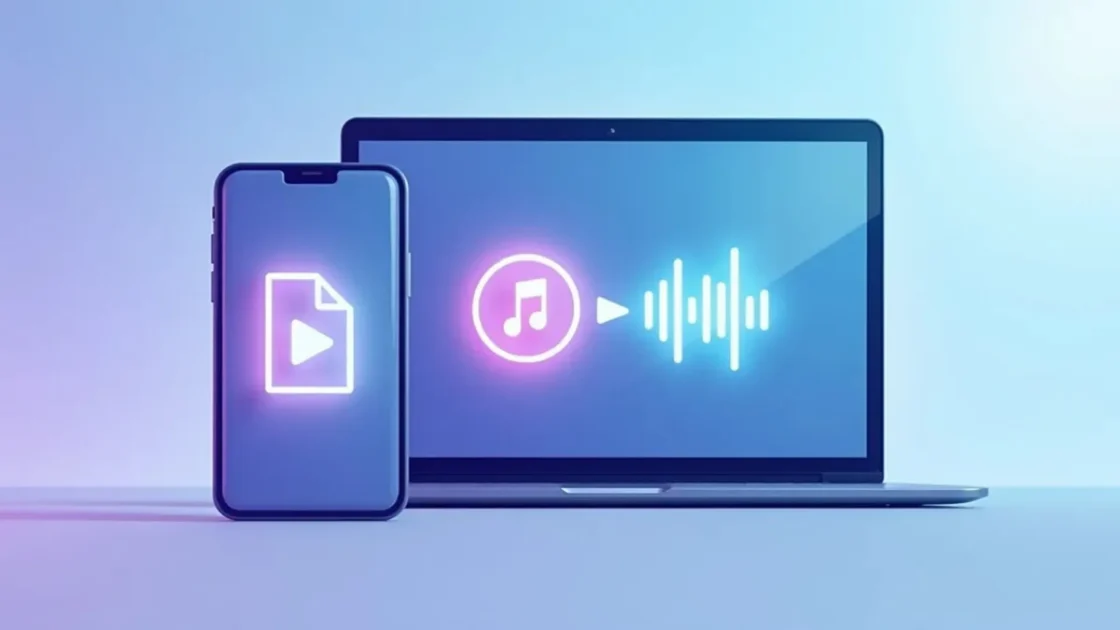
Cara mengubah video menjadi audio tergolong sederhana dengan mengambil trek suara dari file video lalu menyimpannya dalam format seperti MP3. Proses tersebut dapat dikerjakan melalui situs konverter online, aplikasi ponsel, maupun software gratis di komputer.
Menggunakan Situs Konverter Online
Bagi yang tidak ingin repot memasang aplikasi, situs konverter berbasis browser adalah pilihan paling praktis. Cara mengubah video menjadi audio lewat situs online ini bisa dipraktikkan di laptop maupun HP dengan modal koneksi internet. Banyak konverter mendukung format populer seperti MP4, MOV, MKV, dan WebM sehingga video dari kamera iPhone, Android, atau hasil rekam layar umumnya bisa langsung diproses.
Langkah awalnya adalah memilih situs konverter video ke MP3 di browser yang menjelaskan kebijakan privasinya dengan jelas. Selanjutnya, unggah file video dengan mengeklik tombol pilih file atau mengambilnya dari Google Drive, Dropbox, serta tautan URL. Tentukan MP3 sebagai format keluaran dan atur bitrate sesuai kebutuhan, seperti 128 kbps untuk obrolan atau 320 kbps untuk musik. Sejumlah konverter juga menyediakan fitur tambahan berupa potong durasi, pengatur volume, hingga efek fade in dan fade out. Setelah proses konversi selesai, unduh file MP3 tersebut untuk dipastikan suaranya utuh sebelum dipindahkan ke playlist.
Selain situs khusus, platform desain Canva juga menawarkan fitur serupa bagi para kreator. Sebagaimana dilaporkan KapanLagi.com, pengguna cukup memilih video, mengeklik Audio Tools di toolbar, lalu menekan tombol Extract di samping opsi Extract audio, sehingga trek suaranya bisa dipangkas dan disesuaikan.
Konversi Offline dengan VLC Media Player
Pemutar media gratis VLC Media Player di laptop dapat dimanfaatkan untuk mengubah video secara offline tanpa mengunggah file ke internet. Opsi ini cocok untuk video berukuran besar seperti rekaman konser, kuliah, atau acara keluarga berdurasi panjang.
Mengacu pada panduan University of Michigan, langkah pertama adalah menginstal VLC dan membuka menu konversi melalui Media lalu Convert/Save di Windows, atau File lalu Convert/Stream di Mac. Tambahkan file video menggunakan tombol Add, pilih profil Audio – MP3 pada bagian Profile, lalu tentukan lokasi dan pastikan nama file berakhiran .mp3. Klik tombol Start untuk memulai proses tanpa menutup aplikasi agar file tidak rusak.
Terkait proses tersebut, groovyPost mencatat bahwa tidak ada pemberitahuan khusus saat konversi selesai, di mana bilah progres hanya akan menghilang dari layar. Pengguna juga dapat menaikkan bitrate lewat menu edit profil apabila video berisi musik agar suaranya terdengar lebih kaya. Sementara itu, bagi editor profesional, Adobe Premiere menyediakan menu Clip, Audio Options, lalu Extract Audio.
Mengubah Format di Perangkat Seluler
Bagi pengguna perangkat mobile, aplikasi pihak ketiga di iOS dan Android seperti Video to MP3 buatan InShot dapat dipakai untuk mengekstrak audio. Pengguna perlu mengunduh aplikasi, memberi izin akses galeri, memilih menu video ke audio, mengatur format serta durasi, lalu menyimpan hasilnya.
Alternatif lainnya adalah menggunakan aplikasi CapCut dengan memasukkan video, mengetuk klip di timeline, memilih menu Audio, dan menekan opsi Extract. Pengguna iPhone juga bisa memanfaatkan aplikasi Shortcuts bawaan untuk membuat pintasan konversi tanpa aplikasi tambahan. Seluruh proses pengubahan format ini umumnya memakan waktu beberapa detik hingga menit tergantung durasi video, sekaligus membantu menghemat memori penyimpanan dan baterai saat mendengarkan rekaman.
Sumber: KapanLagi.com