Daftar Isi
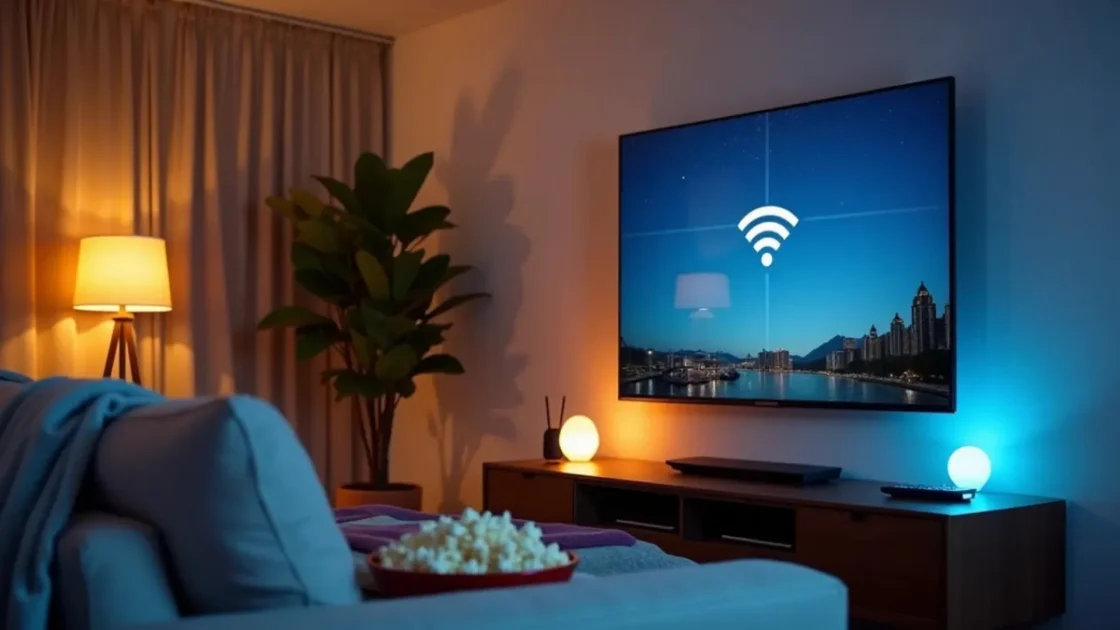
Menghubungkan jaringan internet ke televisi cerdas atau smart TV merupakan langkah awal yang krusial untuk menikmati tayangan streaming secara lancar. Berdasarkan panduan dari SlashGear dan situs dukungan produsen elektronik, proses penyambungan ini umumnya dilakukan melalui menu pengaturan jaringan dengan memasukkan kata sandi yang sesuai.
Langkah Dasar Menyambungkan Smart TV ke Wi-Fi
Bagi pemilik smart TV dengan fitur bawaan dari merek seperti Samsung, LG, atau Hisense, metode pengaturan melalui menu adalah cara paling sering dipakai. Sebagaimana disampaikan Samsung dalam halaman dukungannya, pengguna disarankan untuk memastikan nama jaringan atau SSID beserta kata sandinya sudah diketahui, serta meletakkan router tidak lebih dari 50 kaki atau sekitar 15 meter dari televisi.
Langkah awal dimulai dengan menyalakan perangkat TV dan router, lalu menekan tombol Home atau Menu pada remote. Pengguna kemudian perlu masuk ke menu Settings dan mencari pengaturan Connection atau Network and Internet. Setelah memilih opsi nirkabel atau wireless, TV akan memindai jaringan sekitar dan menampilkan daftar nama wifi yang tersedia.
Pengguna selanjutnya memilih nama jaringan rumah yang tepat dan memasukkan kata sandi menggunakan keyboard virtual di layar dengan memperhatikan huruf besar dan kecil. Setelah menekan tombol Connect dan mendapatkan notifikasi berhasil, pengujian dapat dilakukan dengan membuka aplikasi pemutar video untuk memastikan internet berjalan dengan baik.
Solusi Posisi Perangkat dan Gangguan Sinyal
Menjaga kestabilan internet sangat penting agar tayangan tidak mengalami gangguan buffering saat menonton. Terkait hal ini, Zara O’Hare, pakar interior dari Land of Rugs, seperti dikutip dari Tom’s Guide menyatakan, “Banyak orang meletakkan TV dan router Wi-Fi bersebelahan, dan itu memang masuk akal. Tetapi jika cara itu tidak berhasil dan Wi-Fi terasa buruk, mungkin saatnya mencari tempat baru untuk TV.”
Untuk mengatasi masalah koneksi, router sebaiknya tidak diletakkan di belakang layar besar atau di dalam lemari tertutup yang dapat menghambat sinyal. Pengguna juga disarankan memilih pita frekuensi yang tepat, seperti 5 GHz untuk ruangan yang sama atau 2.4 GHz untuk jangkauan yang lebih jauh. Langkah pemeliharaan lain mencakup melakukan restart router secara berkala, menghapus data koneksi lama lewat opsi Forget Network, memperbarui sistem TV, serta memastikan konfigurasi IP menggunakan DHCP.
Menghubungkan Google TV dan Android TV
Televisi yang menggunakan sistem operasi Google TV atau Android TV memiliki antarmuka yang terpusat dan mirip dengan ponsel pintar. Merujuk halaman bantuan resmi Google TV, perangkat jenis ini hanya dapat mendeteksi jaringan nirkabel yang memiliki sistem pengamanan seperti WEP, WPA-PSK, dan WPA2-PSK.
Pengguna dapat memulai proses sambungan dengan menekan tombol Home pada remote, lalu memilih ikon roda gigi untuk membuka menu Settings. Setelah masuk ke bagian Network and Internet, aktifkan fungsi Wi-Fi agar TV memindai jaringan. Pilih nama jaringan yang sesuai, masukkan kata sandi, dan tunggu hingga status berubah menjadi Connected agar berbagai aplikasi hiburan dapat segera diunduh.
Metode Alternatif Menghubungkan Internet ke Televisi
Dalam situasi tertentu di mana pengetikan kata sandi melalui remote sulit dilakukan, terdapat beberapa pilihan metode alternatif. Mengacu pada panduan dukungan Sony untuk Android TV dan Google TV, layar televisi dapat menampilkan opsi Connect by WPS button untuk menyambung secara otomatis menggunakan tombol WPS pada router nirkabel.
Pilihan lainnya adalah memanfaatkan hotspot dari ponsel pintar sebagai sambungan sementara dengan tetap memantau kuota data, atau menggunakan kabel Ethernet yang dicolokkan langsung ke port LAN di belakang televisi untuk koneksi yang lebih stabil. Bagi pemilik televisi biasa atau non-smart TV, perangkat tambahan seperti Android TV Box, TV stick, dongle wifi, atau konsol game yang dihubungkan melalui port HDMI dapat digunakan agar televisi bisa terhubung ke internet.
Sumber: KapanLagi.com